
Verificación en dos pasos y contraseña
Activa la verificación en dos pasos con un código de una aplicación en tu móvil, desactívala, y cambia o restablece tu contraseña.
Para: propietario, gestor, entrenador, familias
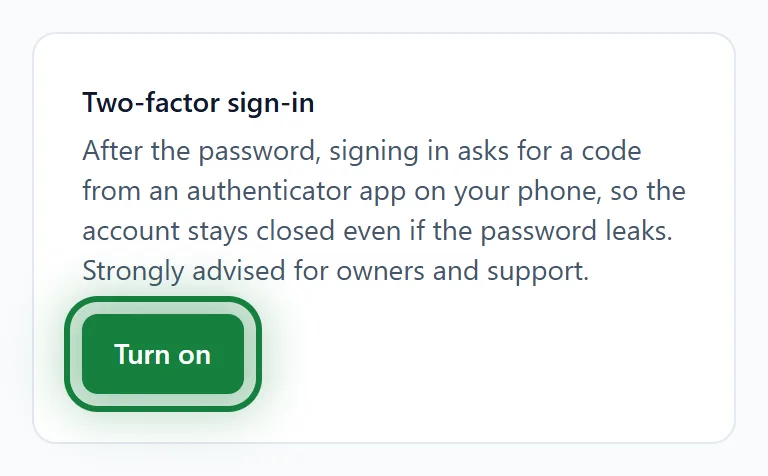
Verificación en dos pasos: después de la contraseña, Stanio Sport pide un código de seis dígitos de una aplicación de autenticación en tu móvil. Aunque alguien sepa tu contraseña, no puede entrar sin tu móvil.
Quién puede
Cualquiera, para su propia cuenta. Muy recomendable para el propietario y soporte, que ven los datos de todo el club. Hasta que la activan, el resumen del club se lo recuerda: «Gestionas los datos del club: protege tu cuenta con la verificación en dos pasos.»
Activar la verificación en dos pasos
Necesitas una aplicación de autenticación en el móvil: Google Authenticator, Microsoft Authenticator, 1Password u otra.
En el navegador, abre Ajustes (el enlace de arriba de la página). Busca la tarjeta Verificación en dos pasos y pulsa Activar.
Aparecen un código QR y una clave. Escanea el código QR con la aplicación de autenticación o escribe la clave.
Escribe en Código de la aplicación el código de seis dígitos que muestra la aplicación y pulsa Confirmar y activar.
Listo: «La verificación en dos pasos está activada.». La tarjeta dice ahora «Activada: el acceso pide un código de la aplicación».
En la misma tarjeta pulsa Crear códigos (en Códigos de recuperación). Aparecen diez códigos: guárdalos en un gestor de contraseñas o apúntalos. Solo se muestran una vez.
Iniciar sesión a partir de ahora
Después de la contraseña (o de entrar con Google o Apple) aparece la página Código de verificación. Abre la aplicación de autenticación, escribe el código de Stanio Sport y pulsa Confirmar. La app de Stanio Sport funciona igual.
La verificación en dos pasos solo se activa en el navegador; entrar con un código funciona tanto en el navegador como en la app.
Códigos de recuperación
Si pierdes el móvil, en la página Código de verificación pulsa ¿Sin acceso al móvil? Usa un código de recuperación y escribe uno de los códigos que guardaste. La verificación en dos pasos se desactiva, entras y puedes volver a activarla con tu nuevo móvil. Cada código sirve una vez; Crear códigos nuevos en los ajustes anula los antiguos. En la app funciona igual.
Desactivarla
Ajustes → Verificación en dos pasos → Desactivar, y confirma. El acceso vuelve a pedir solo la contraseña.
Cambiar la contraseña
Ajustes → Contraseña: escribe tu contraseña actual, la nueva y otra vez la nueva, y pulsa Cambiar contraseña. En la app: Menú → Ajustes → Contraseña. ¿Solo entras con Google? Ahí también puedes crear una contraseña, para entrar además con tu correo.
Has olvidado la contraseña
- En la página de inicio de sesión pulsa ¿Olvidaste tu contraseña?.
- Escribe el correo con el que entras y pulsa Enviar el enlace.
- Abre el correo y sigue el enlace; funciona durante una hora.
- Escribe la Contraseña nueva y Repite la contraseña, y después Guardar la contraseña.
Una contraseña necesita al menos 8 caracteres con letras y números, sin secuencias como 12345678 o qwerty y sin tu correo. En la app, ¿Olvidaste tu contraseña? abre la misma página en el navegador.
Preguntas frecuentes
Dice «El código no coincide»
Los códigos cambian cada 30 segundos y dependen del reloj del móvil. Activa la hora automática en los ajustes del móvil y prueba con un código nuevo.
He perdido el móvil con la aplicación de autenticación
Entra con un código de recuperación (mira arriba). ¿Tampoco tienes códigos? Escríbenos desde el correo de la cuenta y te ayudaremos a recuperar el acceso.
No me llega el correo para restablecer la contraseña
Mira en la carpeta de spam. El correo solo llega si existe una cuenta con esa dirección. El enlace funciona durante una hora; si es más antiguo, envía uno nuevo.