
Вхід у два кроки й пароль
Як увімкнути двофакторну автентифікацію з кодом із застосунку на телефоні, як вимкнути її і як змінити чи відновити пароль.
Для кого: власник, менеджер, тренер, батьки
Вхід у два кроки (двофакторна автентифікація) — після пароля Stanio Sport питає шестизначний код із застосунку-автентифікатора на вашому телефоні. Навіть якщо пароль хтось дізнається, без телефона в акаунт не ввійти.
Хто може
Будь-хто, для свого акаунта. Обов'язково радимо власникам і супорту: вони бачать дані всього клубу. Поки вхід у два кроки вимкнено, вони бачать на огляді клубу нагадування «Ви керуєте даними клубу: захистіть обліковий запис двофакторною автентифікацією».
Увімкнути вхід у два кроки
Потрібен застосунок-автентифікатор на телефоні: Google Authenticator, Microsoft Authenticator, 1Password чи інший.
У браузері відкрийте Налаштування (посилання вгорі сторінки). Знайдіть картку Двофакторна автентифікація й натисніть Увімкнути.
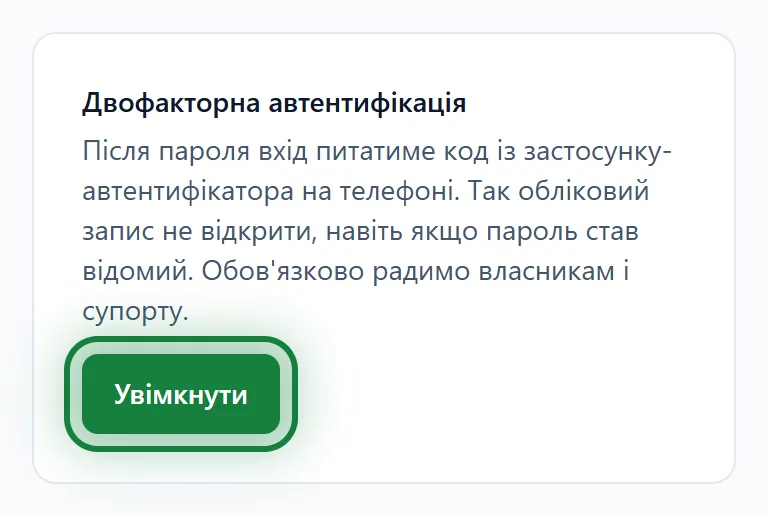
З'являться QR-код і ключ. Відскануйте QR-код застосунком-автентифікатором або введіть ключ вручну.
Впишіть шестизначний код, який покаже застосунок, у поле Код із застосунку й натисніть Підтвердити й увімкнути.
Готово: «Двофакторну автентифікацію увімкнено». У картці тепер написано «Увімкнено: вхід питає код із застосунку».
У тій самій картці натисніть Створити коди (розділ Коди відновлення). З'являться 10 кодів: збережіть їх у менеджері паролів або запишіть. Вони покажуться лише раз.
Як тепер входити
Після пароля (або входу через Google чи Apple) відкриється Код підтвердження. Відкрийте застосунок-автентифікатор, впишіть код для Stanio Sport і натисніть Підтвердити. У застосунку Stanio Sport — так само.
Вмикати вхід у два кроки можна лише у браузері, а входити з кодом — і у браузері, і в застосунку.
Коди відновлення
Якщо загубите телефон, на сторінці Код підтвердження натисніть Немає доступу до телефона? Код відновлення і впишіть один зі збережених кодів. Вхід у два кроки вимкнеться, ви ввійдете — і зможете увімкнути його знову з новим телефоном. Кожен код діє один раз; Створити нові коди в налаштуваннях скасовує старі. Так само працює й у застосунку.
Вимкнути
Налаштування → Двофакторна автентифікація → Вимкнути й підтвердіть. Вхід знову питатиме лише пароль.
Змінити пароль
Налаштування → Пароль: впишіть поточний пароль, новий і ще раз новий, натисніть Змінити пароль. У застосунку — Меню → Налаштування → Пароль. Входите лише через Google? Там же можна задати пароль, щоб входити й поштою.
Забули пароль
- На сторінці входу натисніть Забули пароль?.
- Впишіть пошту, з якою входите, і натисніть Надіслати посилання.
- Відкрийте лист і перейдіть за посиланням — воно діє годину.
- Впишіть Новий пароль і Повторіть пароль, натисніть Зберегти пароль.
Пароль — щонайменше 8 символів, літери й цифри, не послідовність на кшталт 12345678 чи qwerty і не ваша пошта. У застосунку Забули пароль? відкриває ту саму сторінку в браузері.
Часті питання
Пише «Код не підходить»
Коди змінюються кожні 30 секунд і залежать від часу на телефоні. Увімкніть автоматичний час у налаштуваннях телефона й спробуйте свіжий код.
Загубив телефон з автентифікатором
Увійдіть кодом відновлення (див. вище). Немає й кодів — напишіть нам з пошти акаунта, допоможемо відновити доступ.
Лист для відновлення пароля не прийшов
Перевірте «Спам». Лист приходить, лише якщо для цієї пошти є акаунт. Посилання діє годину: якщо минуло більше, надішліть нове.