
Solicitudes de sesión de prueba
Cómo reservan las familias una prueba por su cuenta con un formulario en la web del club, y cómo llevar cada solicitud por la llamada, la prueba y la decisión para que no se escape nadie.
Para: gestor, propietario, entrenador
Una solicitud es un niño que aún no entrena con vosotros, pero cuya familia está interesada. Las solicitudes llegan solas desde el formulario de tu web, o las añades tú después de una llamada. Cada una pasa por Nueva → Contactado → Prueba y termina como Inscrito o Perdida.
Quién puede
Los gestores, soporte y el propietario. También los entrenadores, salvo que el club haya desactivado Los entrenadores ven las solicitudes en Ajustes del club → Acceso.
El formulario de inscripción para tu web
Abre Solicitudes. Al final de la página está el bloque Formulario de inscripción para la web: el enlace del formulario, los botones Copiar y Abrir, y el código para insertar el formulario en la web del club.
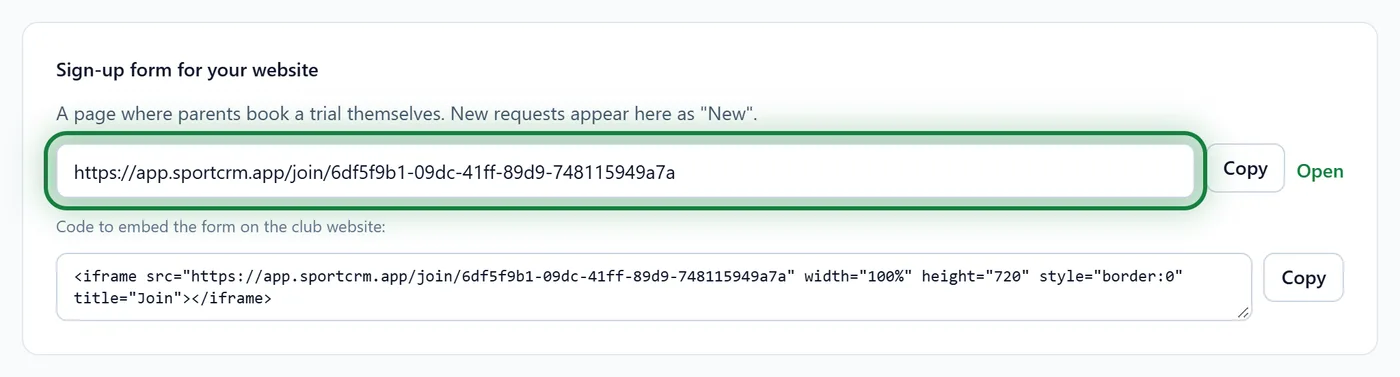
Pon el enlace en la biografía de Instagram, en Google Maps, en la web del club, en un folleto con un código QR. O inserta el formulario directamente en una página de tu web con el código del mismo bloque.
Las familias lo rellenan en el móvil: su nombre y teléfono, por dónde escribirles, el nombre y el año de nacimiento del niño, un comentario y su consentimiento para que las contactéis.
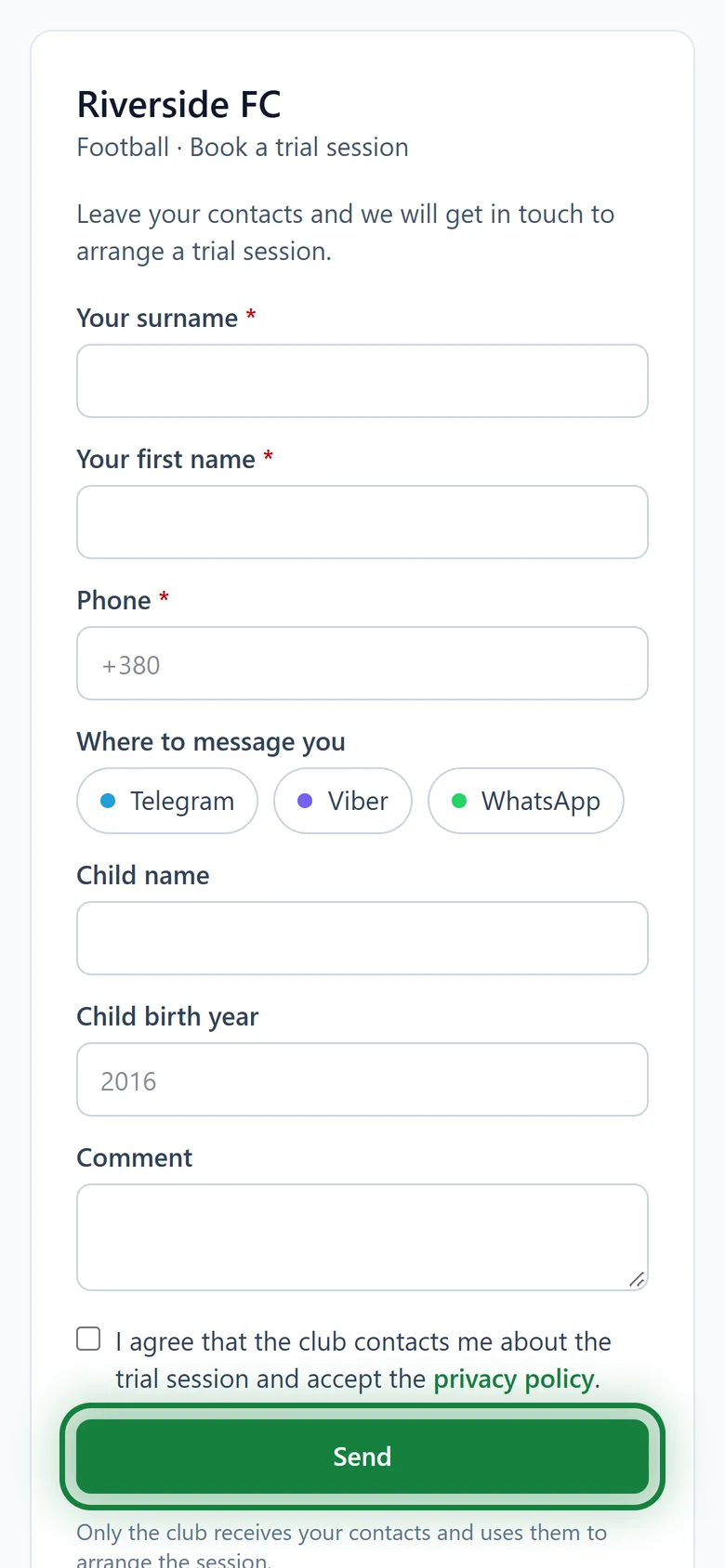
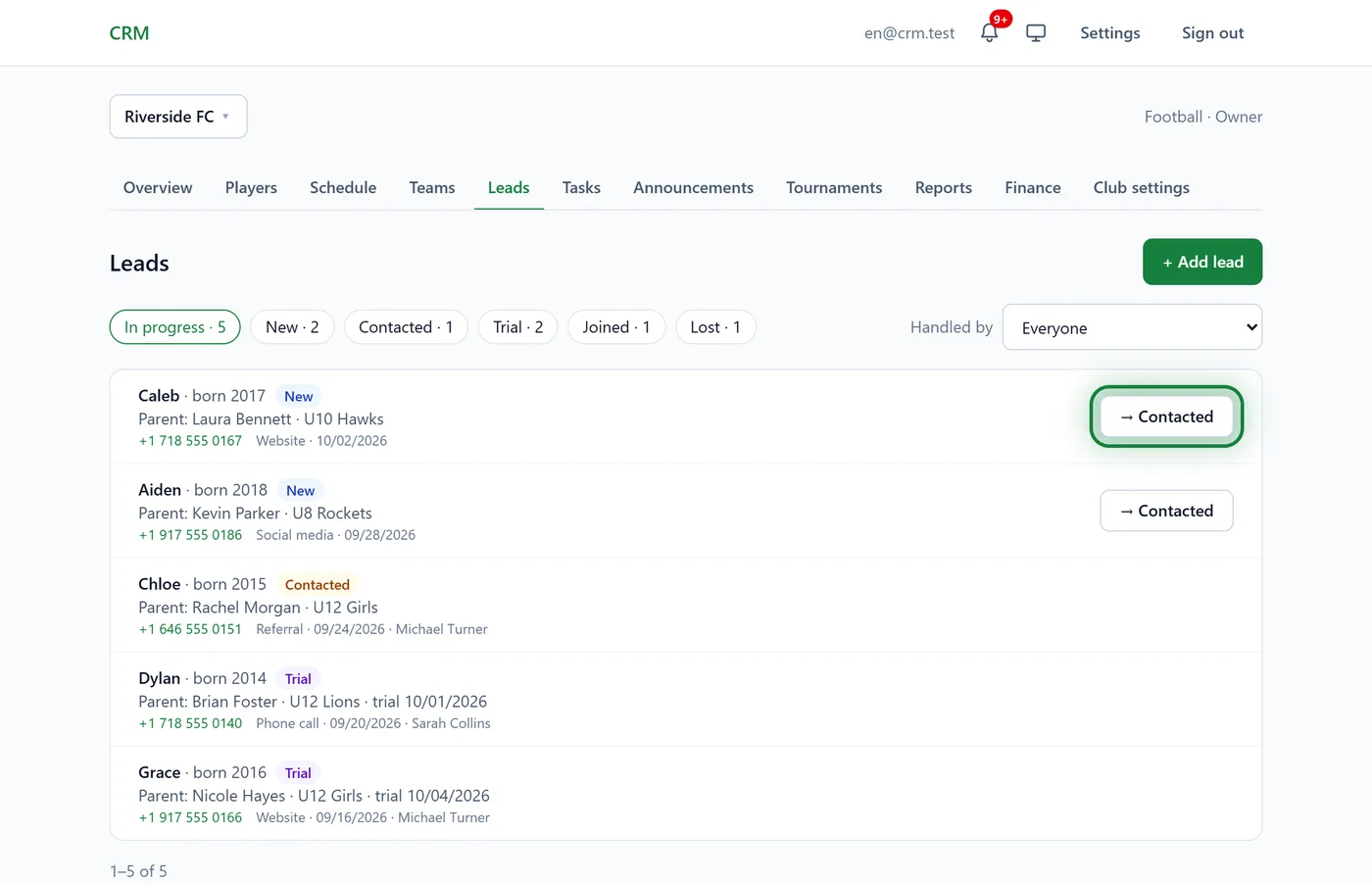
La solicitud aparece en Solicitudes como Nueva, con Web como origen.
Los gestores y el propietario reciben al momento una notificación por cada solicitud nueva del formulario: en la campana y como push en el móvil (app 1.5.0 o posterior); tócala para abrir la solicitud. Las solicitudes que llegan por teléfono o por redes sociales se añaden con + Añadir solicitud.
Trabajar una solicitud
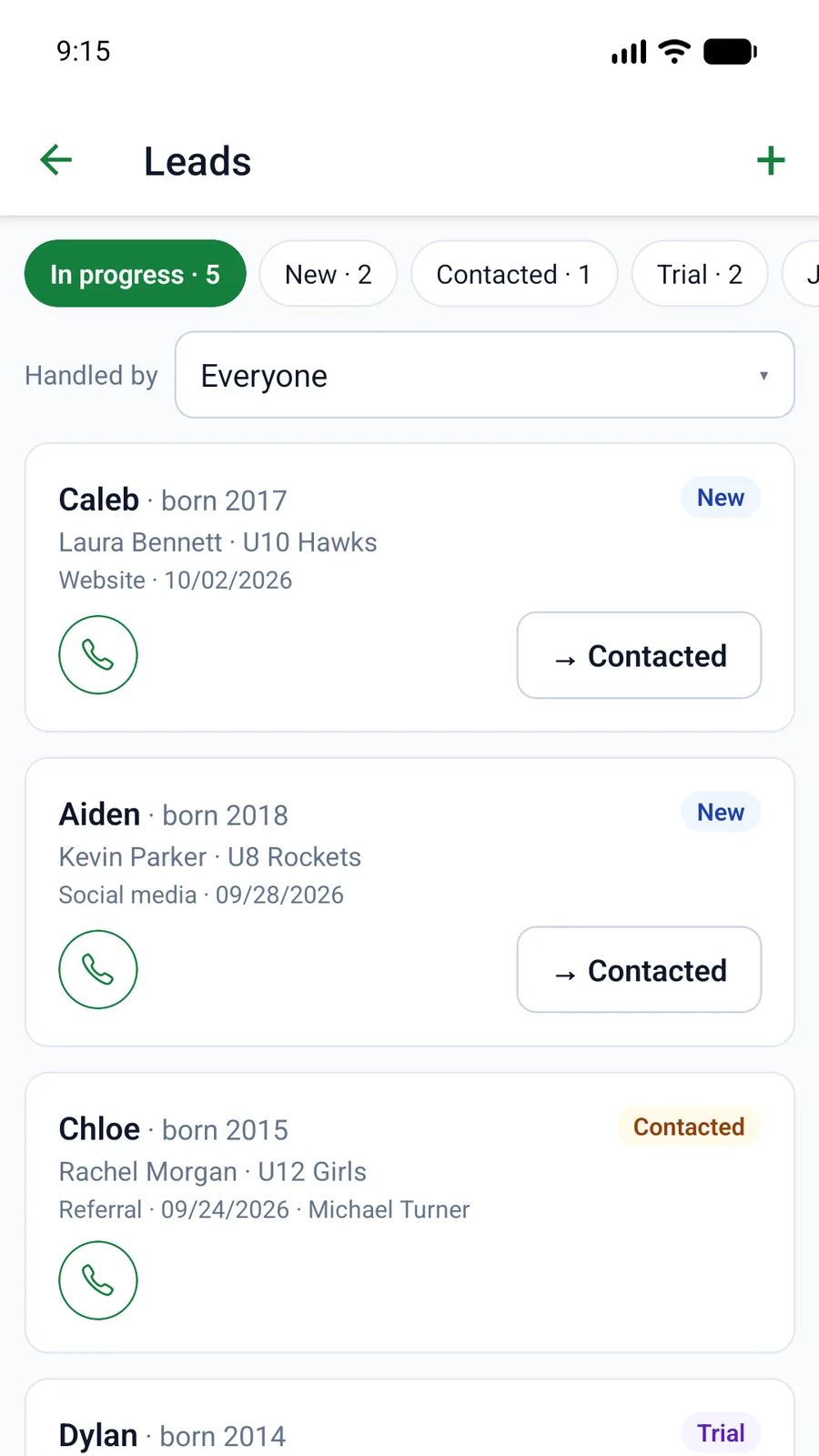
¿Has hablado con la familia? Pulsa → Contactado en la lista.
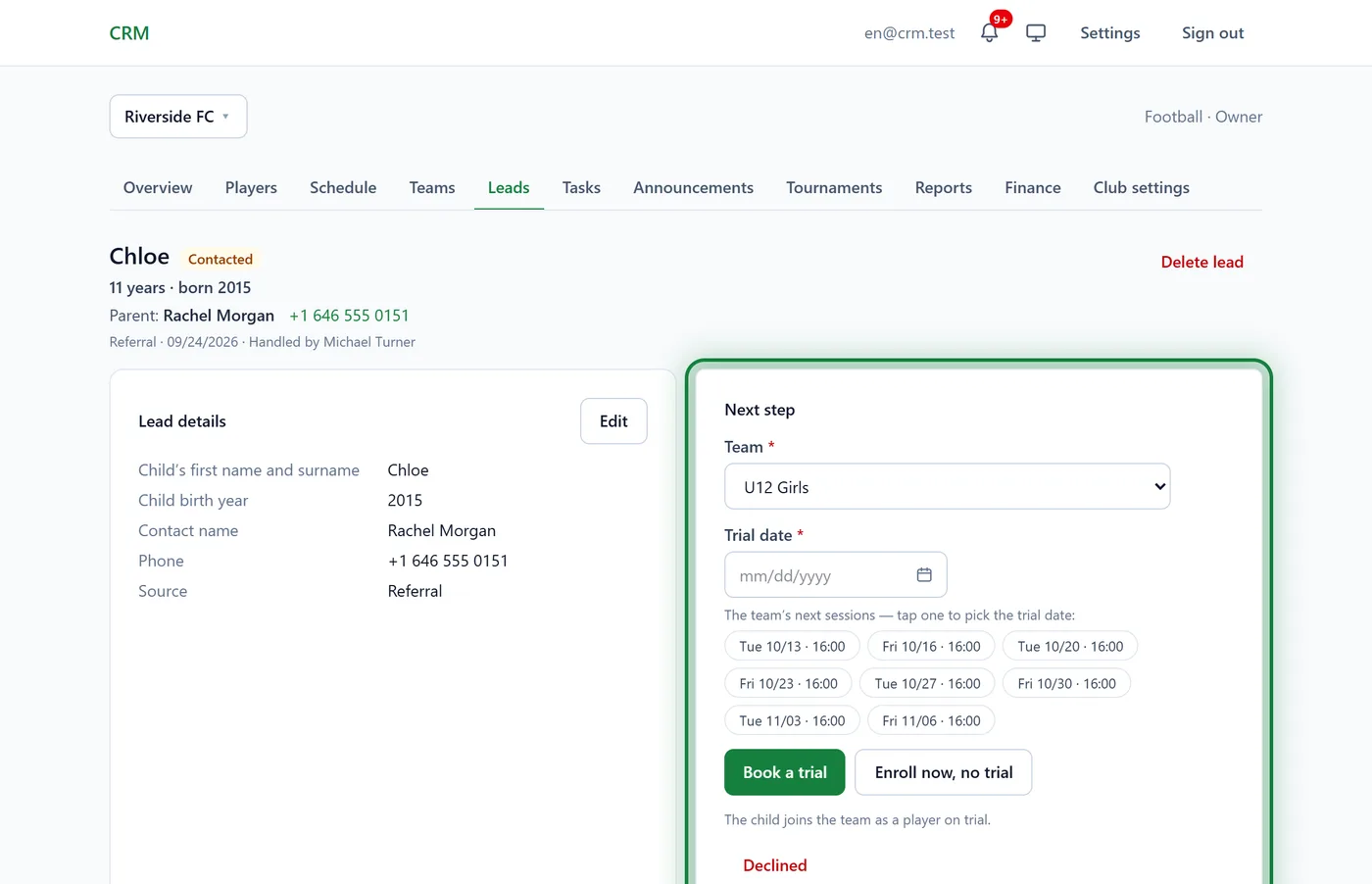
Abre la solicitud. En Siguiente paso, elige el Equipo (el sistema propone los que encajan con el año de nacimiento del niño) y la Fecha de prueba: basta con tocar una de las próximas sesiones del equipo.
Pulsa Apuntar a la prueba. El niño entra en la plantilla del equipo como jugador en prueba, así el entrenador lo ve al pasar lista. ¿No hace falta prueba? Inscribir ya, sin prueba.
Después de la prueba, elige el resultado:
- Se queda en el club: el jugador pasa a activo y un gestor recibe una tarea para acordar el abono o el pago;
- Rechazado: se avisa a los gestores y el niño sale del equipo al archivo;
- Otra prueba: otro día u otro equipo;
- Volver a «Contactado»: el niño sale de la plantilla y su ficha se guarda para una prueba más adelante.
El jugador se crea con el nombre del niño que figura en la solicitud. Si falta, se te pedirá que lo rellenes: Datos de la solicitud → Editar.
Prueba personal a la hora elegida
Si el club da clases individuales y ha activado Horario en la web (Ajustes del club → Club), debajo del horario de grupos aparece el bloque Entrenamiento personal: los entrenadores que han puesto Horas para reservar y sus horas libres de las próximas 2 semanas. La persona pulsa una hora y se abre el formulario con «Has elegido: … · entrenador …» (puede quitarlo). Si esa hora se ha ocupado mientras tanto, el formulario pide elegir otra.
Esa solicitud muestra la Hora deseada, y en Siguiente paso hay un botón Apuntar a una prueba personal a esta hora. Hace lo mismo que una prueba normal, pero en lugar de un grupo crea las clases individuales con ese entrenador y una sesión a la hora elegida. Un entrenador solo puede apuntar así consigo mismo; un mánager, con cualquier entrenador. Si la hora ya está ocupada, se te avisará: acordad otra o apunta a una prueba en grupo.
Mensajes tras la prueba
Ajustes del club → Tras la prueba guarda unos cuantos pasos de «N días después de la prueba» con textos preparados. Si la solicitud tiene correo, el mensaje sale solo. Si no, quien lleva la solicitud recibe un recordatorio y el texto está listo en la solicitud para copiarlo en una aplicación de mensajería. Los mensajes se detienen cuando el niño se queda o lo rechaza.
En la app
Menú → Solicitudes: los mismos estados, un botón para llamar y → Contactado directamente desde la lista.
Consejos
- El filtro Responsable muestra Mías o Sin responsable: una forma fácil de repartir las llamadas.
- Añade una tarea a una solicitud, como «volver a llamar el jueves», y aparece en Tareas.
- Cuántas solicitudes se convirtieron en jugadores y de qué orígenes: Informes → Solicitudes.
Preguntas frecuentes
¿De dónde ha salido un jugador que nadie ha añadido?
Alguien pulsó Apuntar a la prueba en una solicitud: el jugador se crea automáticamente, en prueba. Tras Rechazado pasa al archivo.
Un entrenador no ve Solicitudes
El club ha desactivado Los entrenadores ven las solicitudes. Un gestor puede volver a activarlo en Ajustes del club → Acceso.
¿Cómo protejo el formulario del spam?
No hay que hacer nada: el formulario filtra los bots y limita cuántas solicitudes pueden llegar seguidas.