
Añadir jugadores
Crea a mano la ficha de un jugador, añade los contactos de la familia y tus propios campos, y elige un estado: activo, de prueba o archivado.
Para: gestor, propietario, entrenador
La ficha de un jugador guarda el nombre, la fecha de nacimiento, el estado, los contactos de la familia y los documentos. Añadirlos uno a uno va bien para un recién llegado; una lista de decenas es más rápida de importar desde Excel.
Pasos
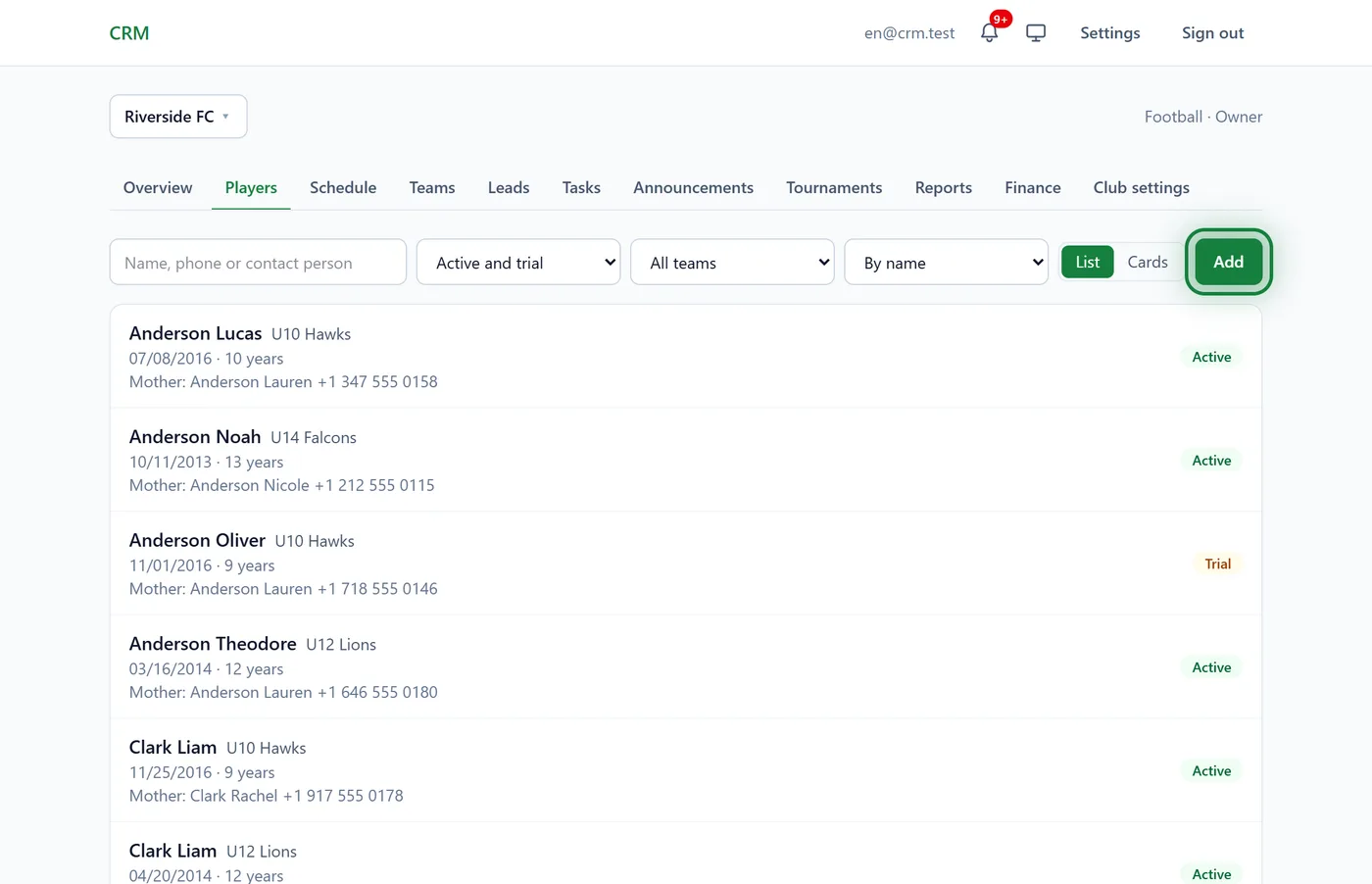
Abre Jugadores y pulsa Añadir. (Tu club puede llamar a esta sección «Alumnos» o «Deportistas»).
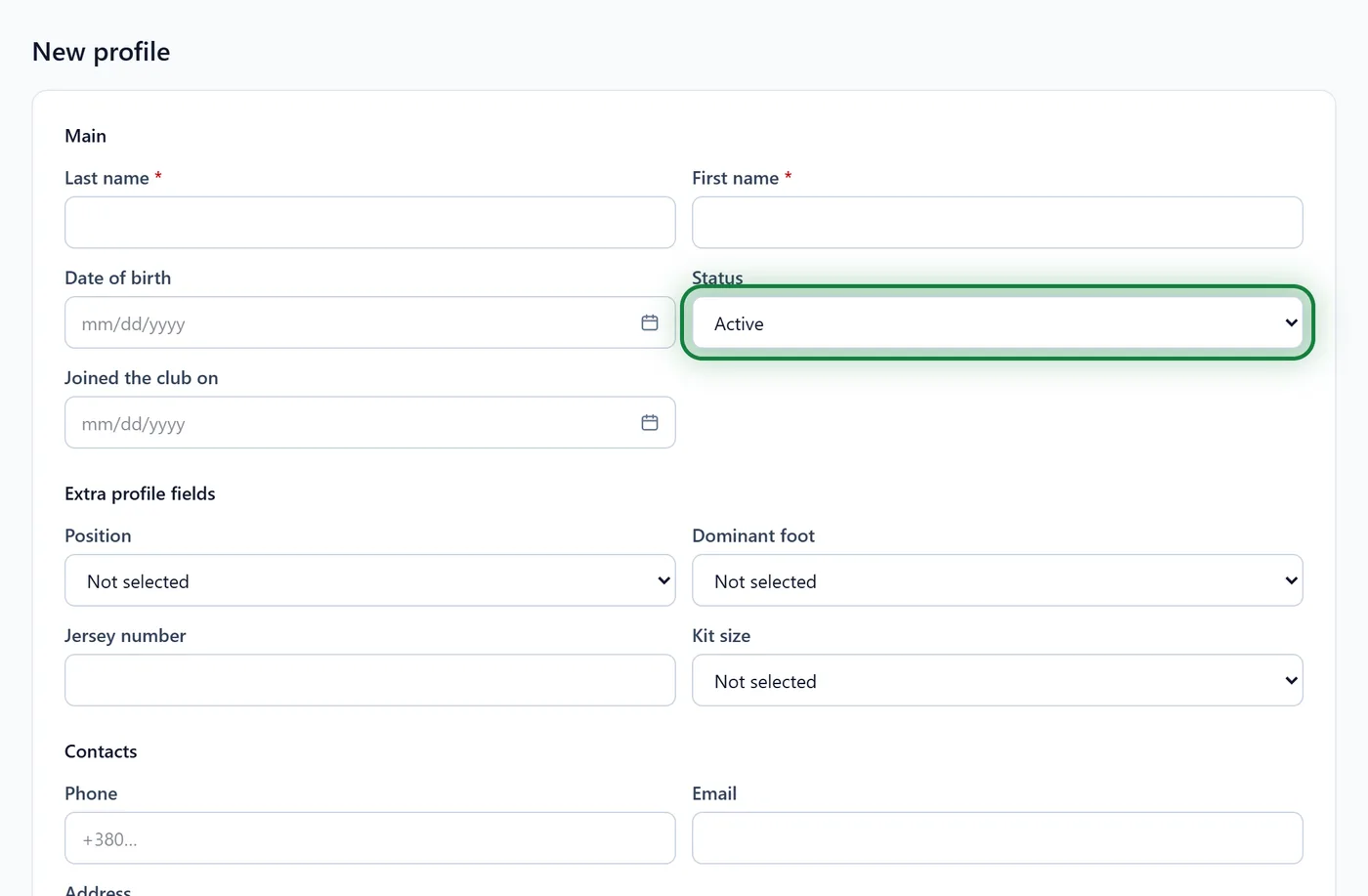
En Nueva ficha, rellena Apellido y Nombre: son los únicos campos obligatorios. Después, si hace falta:
- Fecha de nacimiento y Fecha de ingreso al club;
- Estado: mira más abajo;
- Campos adicionales de la ficha: los campos propios del club, como la posición o la talla de equipación;
- Contacto, Datos físicos, Documentos (certificado médico, seguro, licencia) y una Nota.
Pulsa Guardar. Se abre la ficha del jugador.
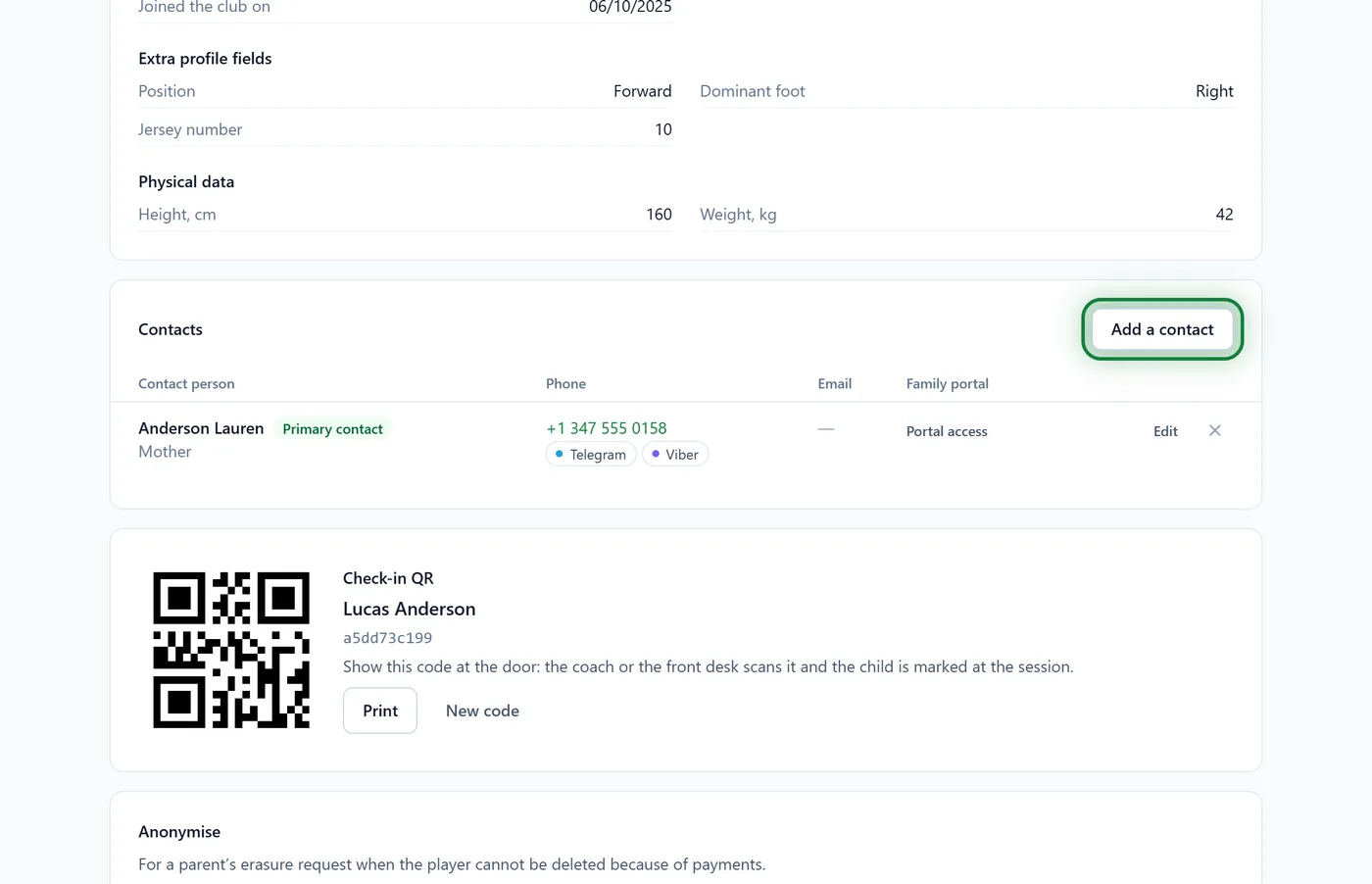
En Personas de contacto, pulsa Añadir contacto. Escribe el nombre, el teléfono y el correo, marca las aplicaciones de mensajería que usa la persona y elige el Parentesco (madre, padre, tutor…). Contacto principal: llamar primero indica a quién llamar primero.
Pon al jugador en un equipo: en la página del equipo, en Plantilla → Elige a quién añadir → Añadir. Mira Equipos y horario.
Estados
- Activo: entrena ahora.
- Período de prueba: ha venido a sesiones de prueba.
- Archivado: se ha ido. La ficha y su historial se conservan, pero el jugador no aparece en la lista habitual. Para archivarlo, abre la ficha → Editar → Estado.
La lista de jugadores muestra por defecto Activos y de prueba. Los archivados están en el filtro de estado: Todos, con archivados.
Hermanos
Cuando añadas un contacto al segundo hijo, elige a la persona que ya existe en Quién es en lugar de «Persona nueva». Así los dos niños comparten un contacto y la familia ve a ambos en un mismo portal.
Tus propios campos
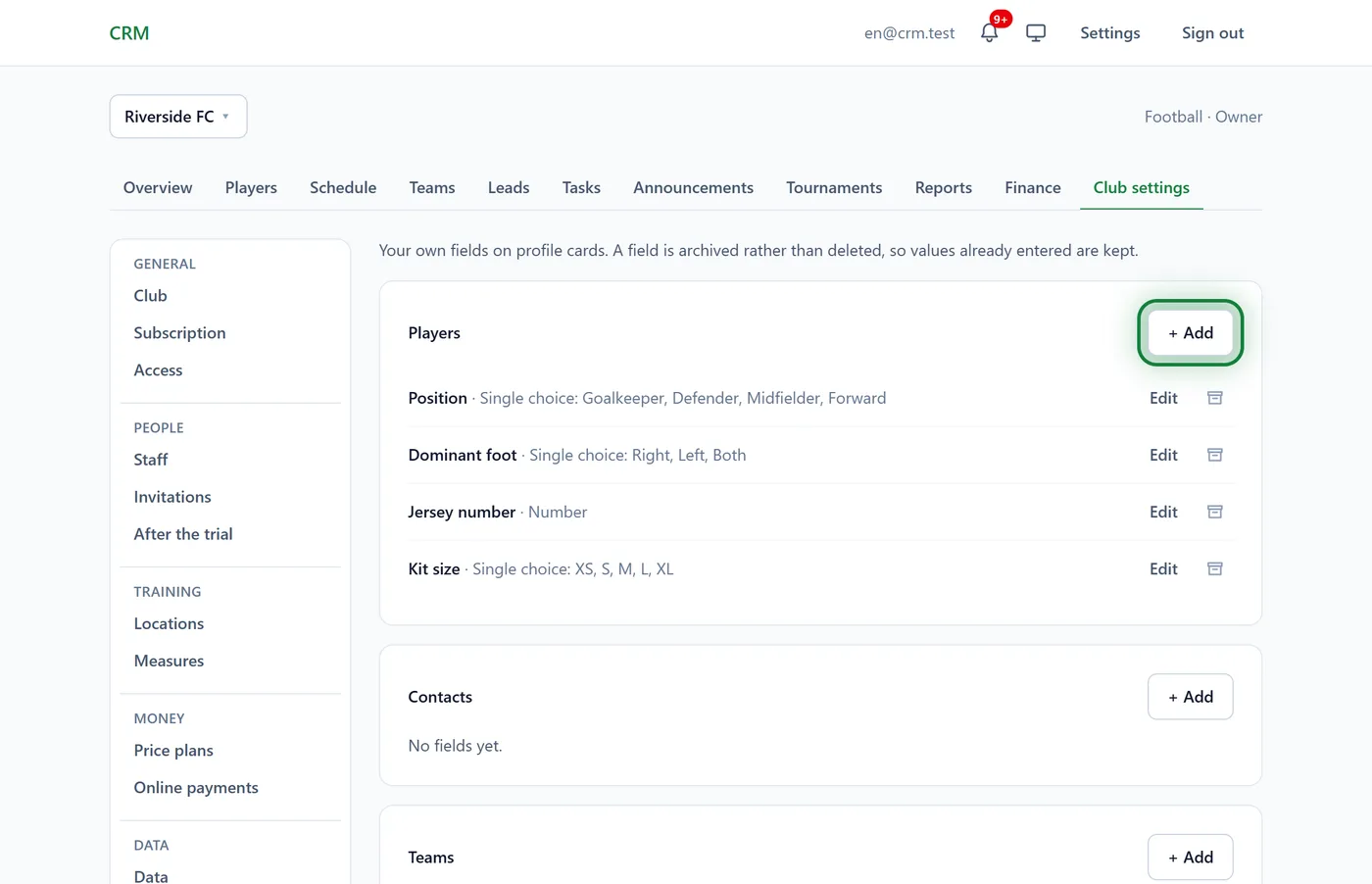
¿Necesitas campos que el formulario no tiene? El propietario o soporte los añade en Ajustes del club → Campos personalizados: texto, número, fecha, sí/no, opción única o múltiple. Mostrar a las familias en su portal decide si las familias ven el campo.
Consejos
- Si el club ya tiene un jugador con el mismo nombre, Stanio Sport avisa: «El club ya tiene un jugador parecido». Compruébalo: puede que el niño esté en el archivo. Si es otra persona, pulsa Añadir igualmente.
- ¿Un jugador adulto que es su propio contacto? En la ficha, pulsa El alumno es su propio contacto.
- En la app de Android: la pestaña Jugadores → el botón de añadir, el mismo formulario.
Preguntas frecuentes
¿Quién puede añadir jugadores?
Cualquier miembro del personal, también los entrenadores. Importar desde Excel es cosa de los gestores y el propietario.
¿Cómo borro a un jugador?
Pon a un jugador que se ha ido en Archivado: sus pagos y su asistencia se conservan. Si la familia pide borrar los datos, la ficha tiene Anonimizar.
Dice «Se alcanzó el límite de jugadores activos de tu plan»
Estás en el límite de tu plan. Archiva a quienes ya no entrenan, o pasa al plan Club o Academy.