
Campos personalizados
Añade tus propios campos a las fichas de jugadores, contactos, equipos, pagos, instalaciones y personal (texto, número, fecha, sí/no o una opción) y decide cuáles ven las familias.
Para: propietario
Cada club guarda algo propio: la talla de la equipación, el número de licencia, las alergias, el colegio. Para eso están los campos personalizados: tú decides qué pregunta la ficha.
Algunos campos ya vienen de serie, añadidos según el deporte al crear el club: en fútbol, la posición, la pierna dominante y el dorsal; en artes marciales, el cinturón, la categoría de peso y el grado. Puedes renombrarlos, añadir opciones o archivarlos como cualquier otro campo.
Quién puede
El propietario y soporte crean y cambian los campos. Los valores los rellena quien trabaja con la ficha: un gestor, o un entrenador para sus jugadores.
Añadir un campo
Abre Ajustes del club → Campos personalizados. Hay una tarjeta para cada tipo de registro: Jugadores (o Alumnos, Clientes, según cómo los llame tu deporte), Personas de contacto, Equipos, Pagos (con el módulo de finanzas), Ubicaciones y Personal.
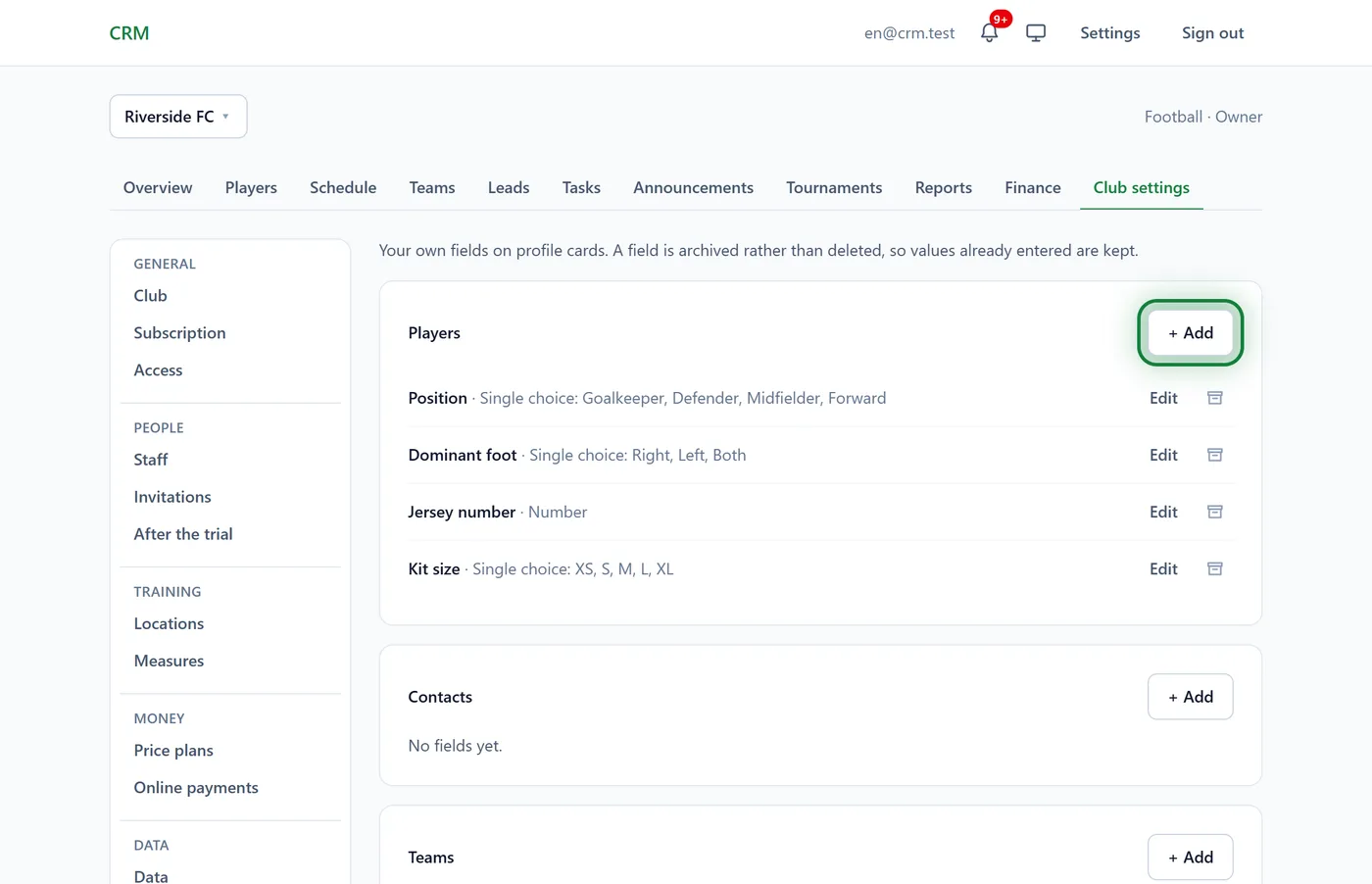
En la tarjeta que necesites, pulsa + Añadir.
Escribe el Nombre del campo y elige el Tipo:
- Texto, Número, Fecha, Sí / No;
- Una opción o Varias opciones: entonces escribe las opciones en Opciones nuevas, una por línea.
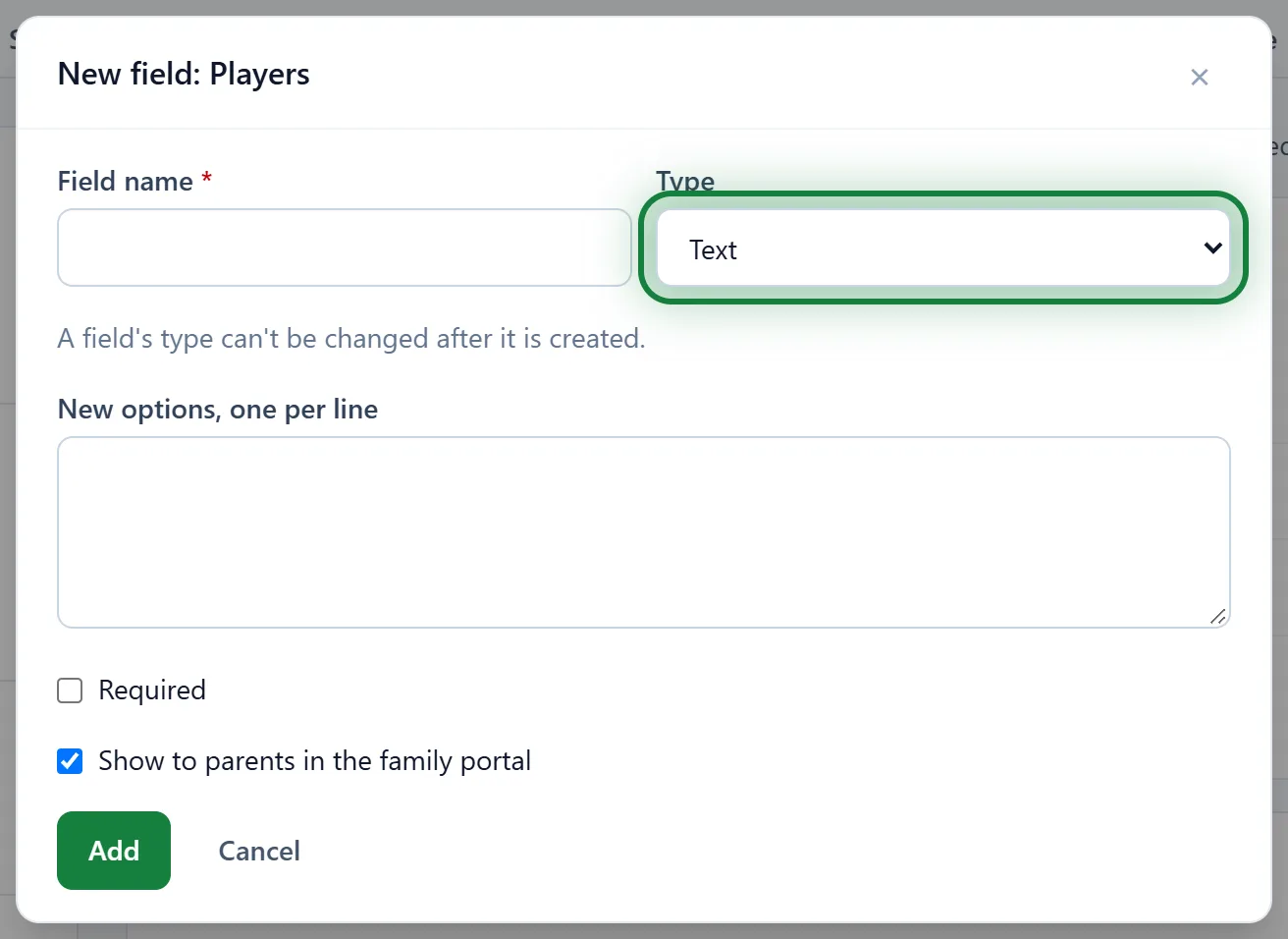
Marca Obligatorio si lo necesitas. Los campos de jugador también tienen Mostrar a las familias en su portal, marcado de entrada.
Pulsa Añadir. El campo aparece al momento en el formulario de esa ficha.
Cambiar o quitar un campo
- Editar: el nombre, los nombres de las opciones, opciones nuevas, si es obligatorio y si lo ven las familias.
- El icono de archivar: el campo sale de los formularios y las listas, y los valores ya introducidos se conservan. Restaurar lo recupera.
Un campo nunca se borra para siempre, así que nunca se pierden datos.
Lo que ven las familias
Los campos de jugador con Mostrar a las familias en su portal aparecen en la página del niño, en Datos en el club. Mantén privados los campos internos, como las notas de un entrenador, desmarcando esa casilla.
Consejos
- Las opciones son mejores que el texto libre: es más fácil compararlas y filtrarlas en Excel.
- Los campos personalizados de los jugadores entran en la importación desde Excel y en la exportación del club: Importar jugadores, Exportar datos.
En la app
Menú → Ajustes del club → Campos personalizados: las mismas tarjetas y el mismo formulario.
Preguntas frecuentes
No veo Campos personalizados en los ajustes
Está disponible para el propietario y soporte. Los gestores rellenan los campos, pero no los crean.
¿Cómo quito una opción de una lista?
Las opciones no se borran, para que las fichas ya rellenadas no se estropeen. Cambia el nombre de la opción, o crea un campo nuevo con la lista correcta y archiva el antiguo.