
Importar jugadores desde Excel
Pasa toda tu lista de jugadores desde una hoja de cálculo u otra aplicación de una vez, con grupos, contactos de las familias y deudas.
Para: gestor, propietario
Sirve cualquier archivo Excel (.xlsx) o CSV con una persona por fila: una exportación de otra aplicación, una hoja de Google, la lista propia de un entrenador. Las columnas se reconocen por sus encabezados en inglés, español, ucraniano y ruso; el resto lo puedes asignar a mano.
Pasos
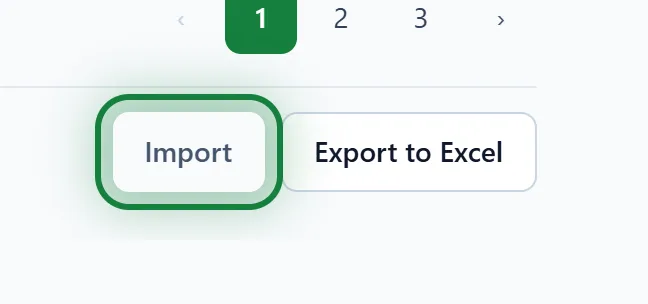
Abre Jugadores y baja hasta el final. Pulsa Importar. (El mismo enlace está en Ajustes del club → Datos).
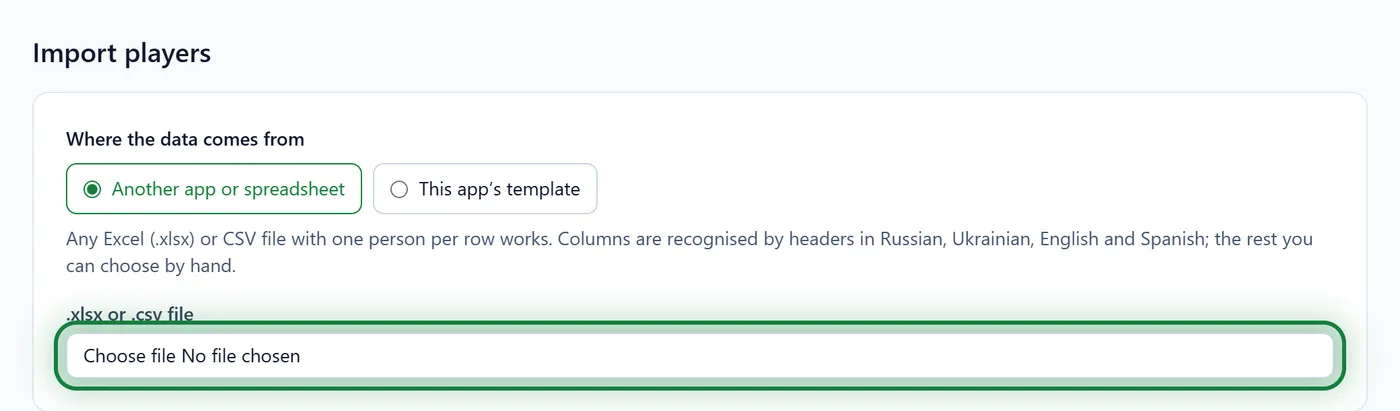
En De dónde vienen los datos, elige Otra aplicación u hoja de cálculo. Después pulsa el campo Archivo .xlsx o .csv y elige tu archivo.
Revisa las Columnas: junto a cada columna del archivo ves valores de ejemplo y un campo Importar a. La mayoría ya están rellenados. Deja en — No importar lo que no necesites.
- Hace falta una columna de nombre completo, o columnas separadas de apellidos y nombre.
- Si el archivo tiene varias hojas o los encabezados no están en la primera fila, cambia Hoja y Fila de encabezados.
Debajo hay una vista previa: Para importar: N filas. Omitir a quien ya está (mismo nombre y fecha de nacimiento) está activado, así que importar dos veces el mismo archivo no da problemas.
Pulsa Importar. Verás cuántas personas se añadieron y cuántas se omitieron.
Usa nuestra plantilla
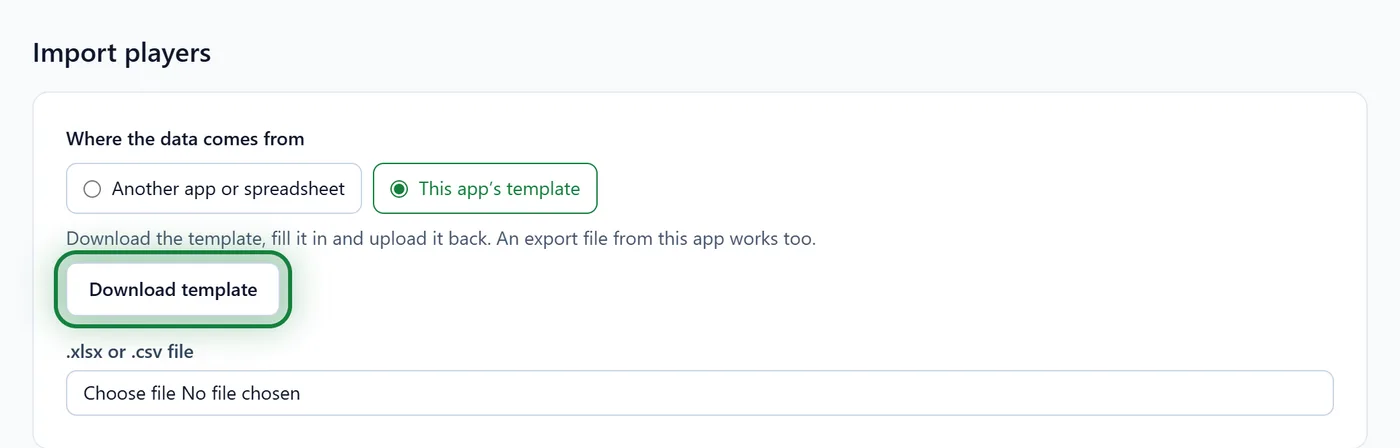
¿No tienes una exportación de otra aplicación? Elige Plantilla de esta aplicación, pulsa Descargar plantilla, rellénala con Excel o Google Sheets y súbela de nuevo.
Consejos
- Deudas. Si tu club usa el módulo de finanzas, asigna la columna de deuda a Deuda al cambiar de sistema. Un importe positivo se convierte en un cargo en el saldo del jugador. Los saldos a favor no se pasan.
- El formato antiguo .xls no se puede leer: abre el archivo en Excel o Google Sheets y guárdalo como .xlsx.
- Hasta 1.000 filas a la vez. Divide una lista más larga en partes.
- El archivo se lee en tu navegador. Solo se envían al servidor las filas que importas.
Preguntas frecuentes
La importación dice «No se guardó nada»
Una importación es todo o nada. Si una sola fila tiene un error (por ejemplo, una fecha que no se pudo leer), no se guarda nada. Las filas con errores se marcan en rojo: corrige el archivo o la correspondencia de columnas y pulsa Importar otra vez.
Tengo más jugadores de los que permite mi plan
El plan gratuito Start cubre hasta 50 deportistas activos y 3 grupos. Una importación que supera el límite no guarda nada. Pasa al plan Club o Academy, o importa una parte de la lista.
¿Quién puede importar?
Los gestores y el propietario del club. Los entrenadores no ven el botón Importar.
¿Cómo paso mis datos desde otra aplicación?
Exporta la lista de alumnos de tu aplicación actual a Excel o CSV y sube el archivo aquí como se explica arriba. Normalmente las columnas se reconocen solas.