
Almacén y tienda
Controla lo que el club tiene y vende: compras, ventas pagadas al momento o al saldo de un jugador, material prestado con fianza, aviso para volver a pedir y una tienda en el portal familiar.
Para: gestor, propietario, entrenador, familias
El Almacén es todo lo que tiene el club: balones, petos, equipación para vender, judoguis, agua. Cada artículo es Para el club (se cuenta y se presta) o Para venta (un precio, ventas y compras). El dinero de las ventas y las compras entra solo en las finanzas del club.
El módulo viene con los planes Club y Academy.
Quién puede
- Los gestores y roles superiores añaden y editan artículos, registran compras, dan de baja y recuentan existencias, y deshacen errores.
- Los entrenadores venden, prestan, recogen lo devuelto y entregan los pedidos de las familias.
- Los importes de las compras, el coste y el beneficio son para quienes ven las finanzas del club.
- Las familias piden en la tienda del club desde su portal.
Añadir un artículo
Abre Almacén y pulsa + Añadir artículo.
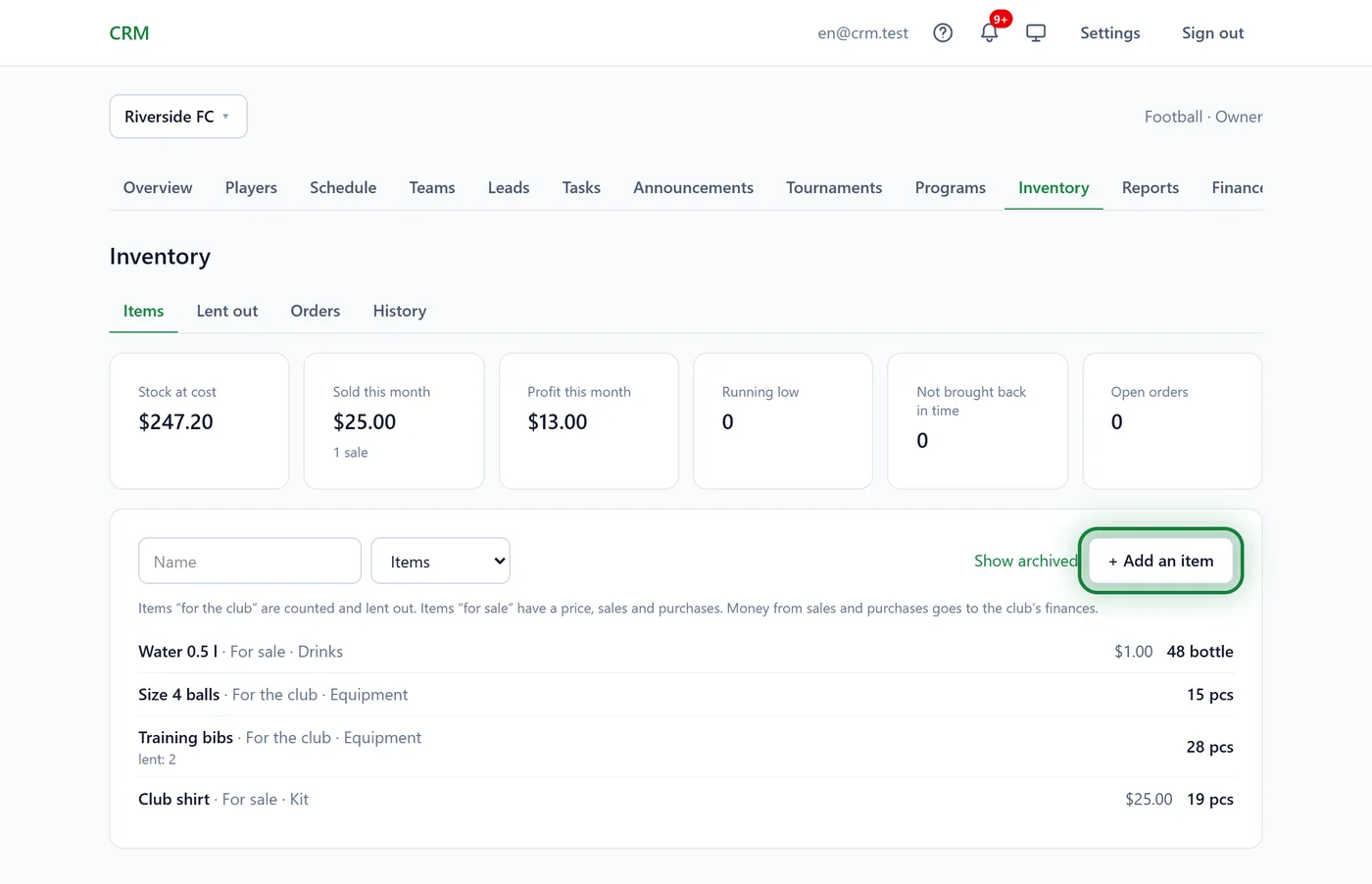
Rellena el Nombre, la Categoría, el Uso (Para el club o Para venta), la Unidad y Hay ahora.
Mínimo (avisar para pedir): cuando las existencias bajan hasta ahí, los gestores reciben una notificación.
Para venta: el Precio de venta y el Coste. Las familias pueden pedirlo en el portal lo pone en la tienda del club.
Qué puedes hacer con un artículo
Abre el artículo para ver sus acciones:
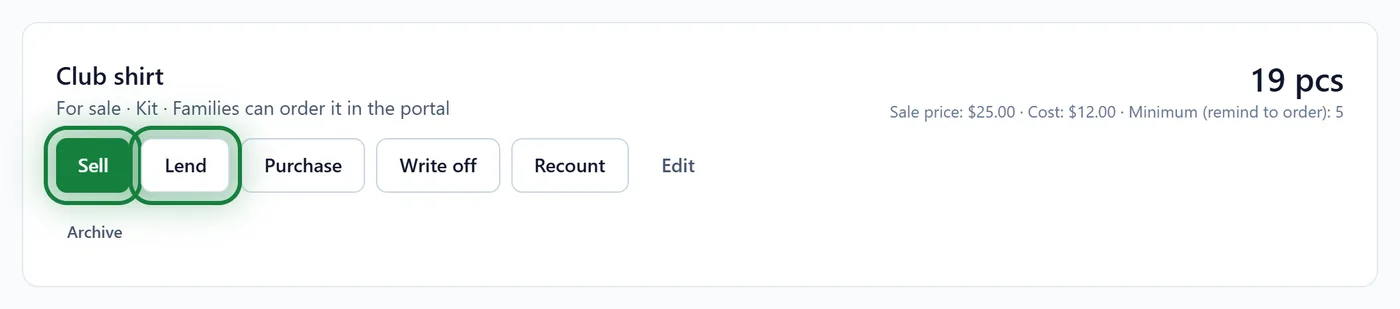
Compra: la Cantidad y el Precio de compra por unidad. Añadir a los gastos del club registra un gasto en Finanzas → Ingresos y gastos.
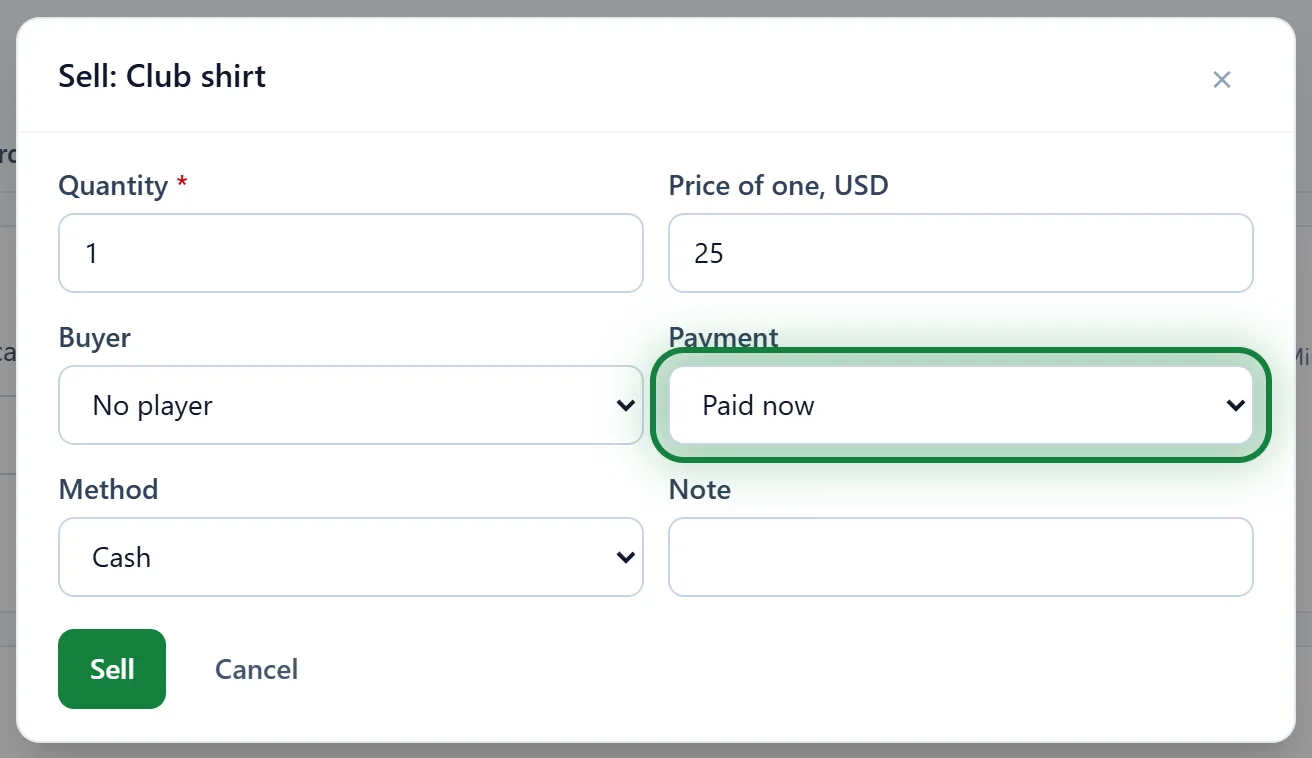
Vender: el Comprador (un jugador o Sin jugador), la Cantidad, el Precio por unidad y el Pago:
- Pagado ahora: un ingreso para el club, con la Forma de pago;
- Al saldo del jugador: el importe va al saldo del jugador como un cargo «Compra» y se paga junto con su abono.
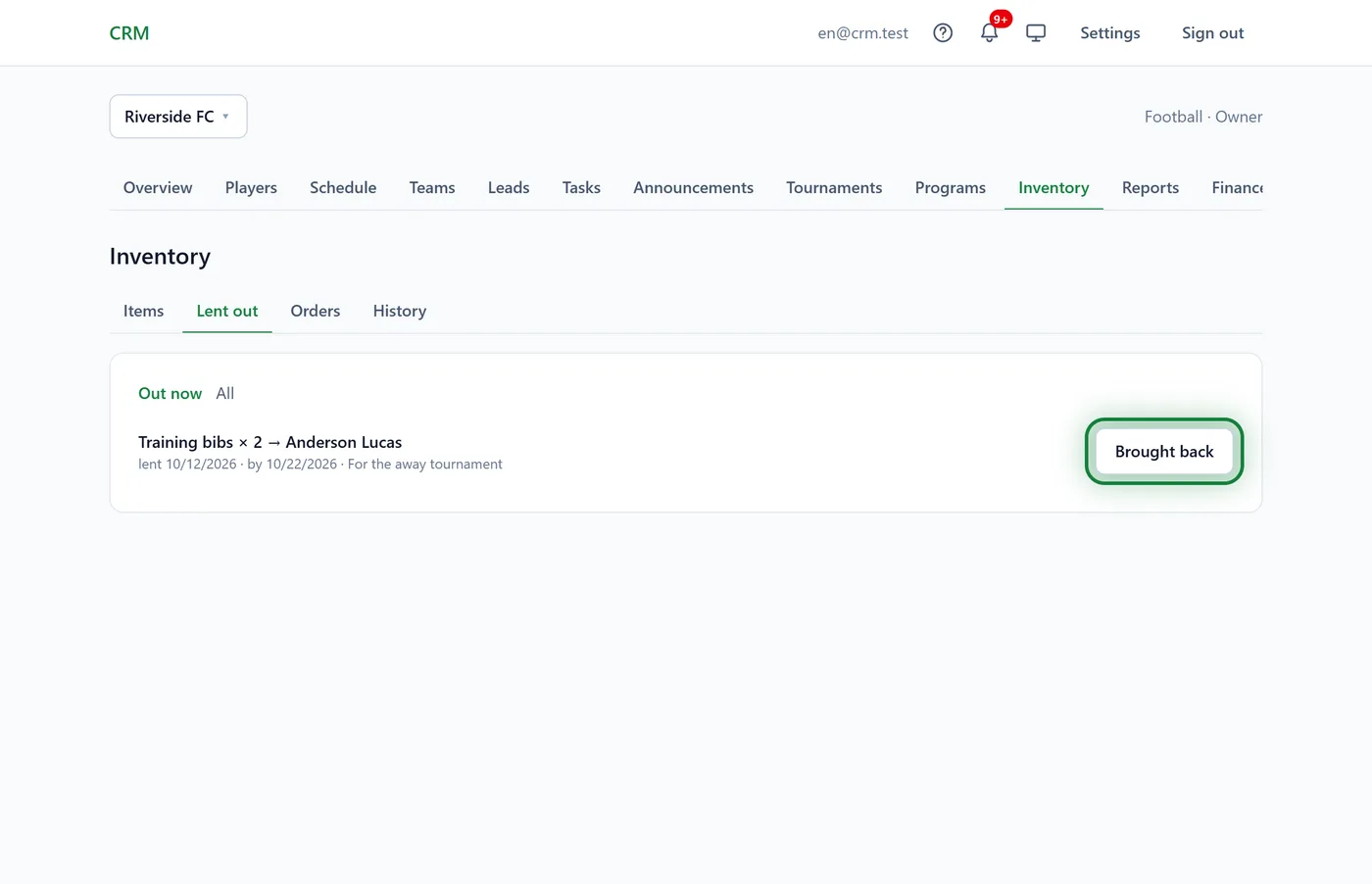
Prestar: A quién (A un jugador o A un empleado), Devolver antes del y una Fianza. Cuando vuelve, pulsa Devuelto en la pestaña Prestado: Cuántos volvieron y si hay Fianza devuelta. Lo que no vuelve se da de baja.
Dar de baja: roto o perdido.
Recontar: después de un inventario, escribe la Cantidad real.
Cada cambio está en la pestaña Historial. Un gestor deshace un registro equivocado con Deshacer el registro: las existencias y el dinero vuelven a como estaban.
Las existencias de un vistazo
Arriba de Almacén un gestor ve Quedan pocos, Sin devolver a tiempo y Pedidos abiertos, y con acceso a las finanzas, Almacén a coste, Vendido este mes y Beneficio este mes. Los artículos que se están acabando llevan la marca «poco».
La tienda en el portal familiar
Si el club tiene el portal familiar, los artículos con Las familias pueden pedirlo en el portal aparecen en la página del niño, en Tienda del club.
- La familia elige la Cantidad y pulsa Pedir. El artículo se reserva en el almacén y el importe aparece en el saldo del niño.
- El club ve el pedido en la pestaña Pedidos (los gestores reciben una notificación). Cuando está preparado, Listo: se avisa a la familia. Cuando se entrega, Entregado.
- Mientras el pedido está en Nuevo, la familia puede cancelarlo con Cancelar. El club también puede cancelarlo: el artículo vuelve al almacén y el importe sale del saldo.
En Prestado por el club la familia ve lo que el niño tiene prestado y cuándo devolverlo.
En la app
Menú → Almacén: artículos, ventas, préstamos y pedidos. Las familias piden en la app igual que en el navegador.
Preguntas frecuentes
No aparece Almacén en el menú
El módulo viene con los planes Club y Academy. Mira Planes y límites.
Una venta al saldo: ¿dónde está la deuda?
En el saldo del jugador y en la lista de deudores, como cualquier cargo. Registra el pago como siempre: Registrar un pago.
Las familias no ven la tienda
Hace falta el portal familiar y al menos un artículo Para venta con Las familias pueden pedirlo en el portal, sin archivar. Los artículos que se han acabado aparecen como «agotado».