
Horario y sesiones
Cómo encuentra un entrenador sus sesiones, añade una sesión puntual, la cambia o la cancela, consigue un sustituto y convoca a los jugadores para un partido.
Para: entrenador, gestor
El Horario muestra todas las sesiones del club: entrenamientos regulares, sesiones puntuales, partidos y eventos. Cada sesión se abre desde ahí, con la asistencia, el registro con QR, los avisos y los cambios.
Leer el horario
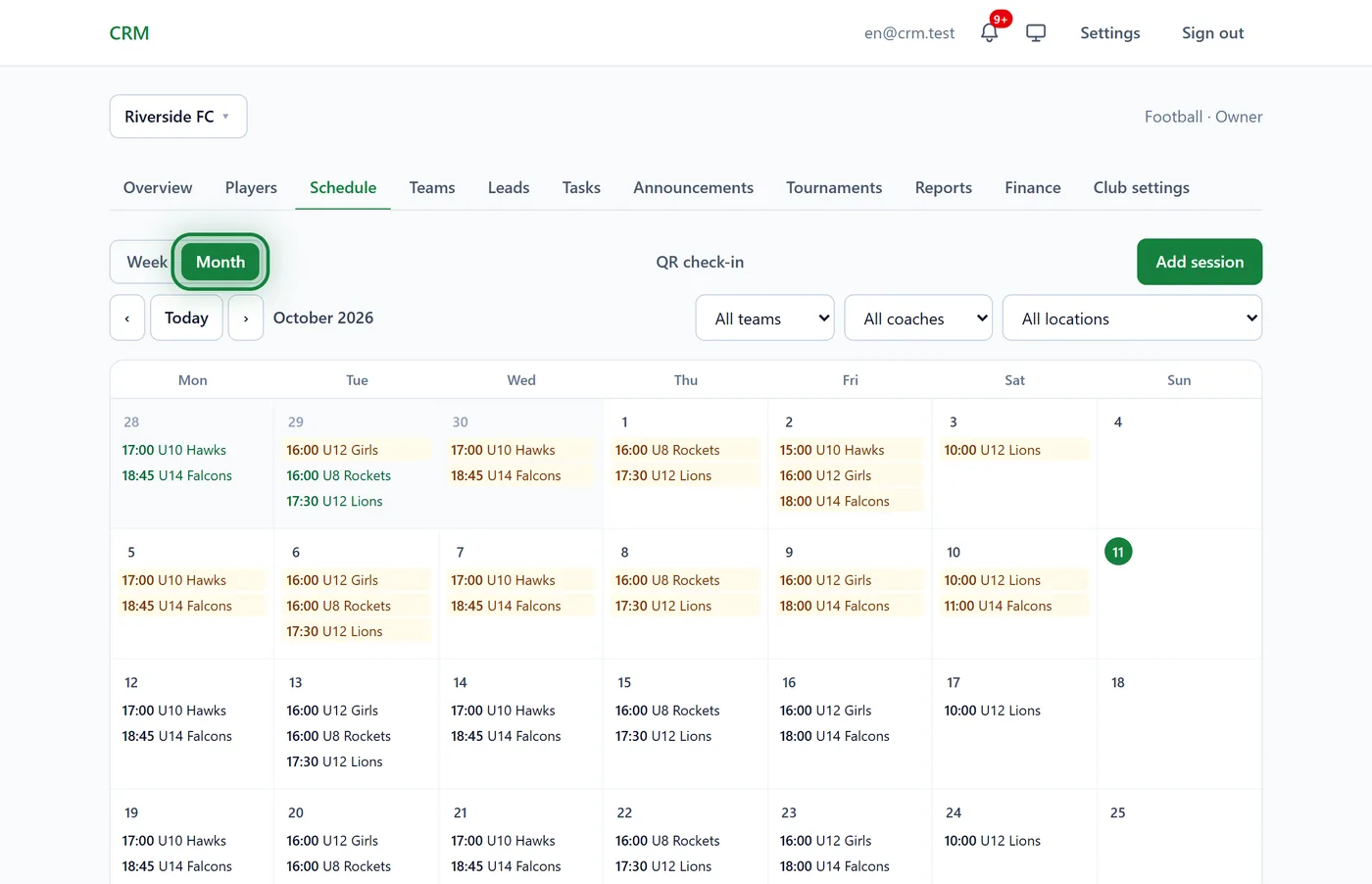
Abre Horario. Arriba: Semana o Mes, las flechas y Hoy.
Los filtros de la derecha: equipo (Todos los equipos, Mis equipos o un equipo), Todos los entrenadores (para los gestores) y Todas las ubicaciones. Los entrenadores ven Mis equipos por defecto.

Cada tarjeta de sesión muestra la hora, el equipo y su estado: Sin marcar (amarillo), ✓ 12 de 15, ✓ Realizada o Cancelada. Cuando un entrenador mira «Todos los equipos», sus propias sesiones llevan una franja.
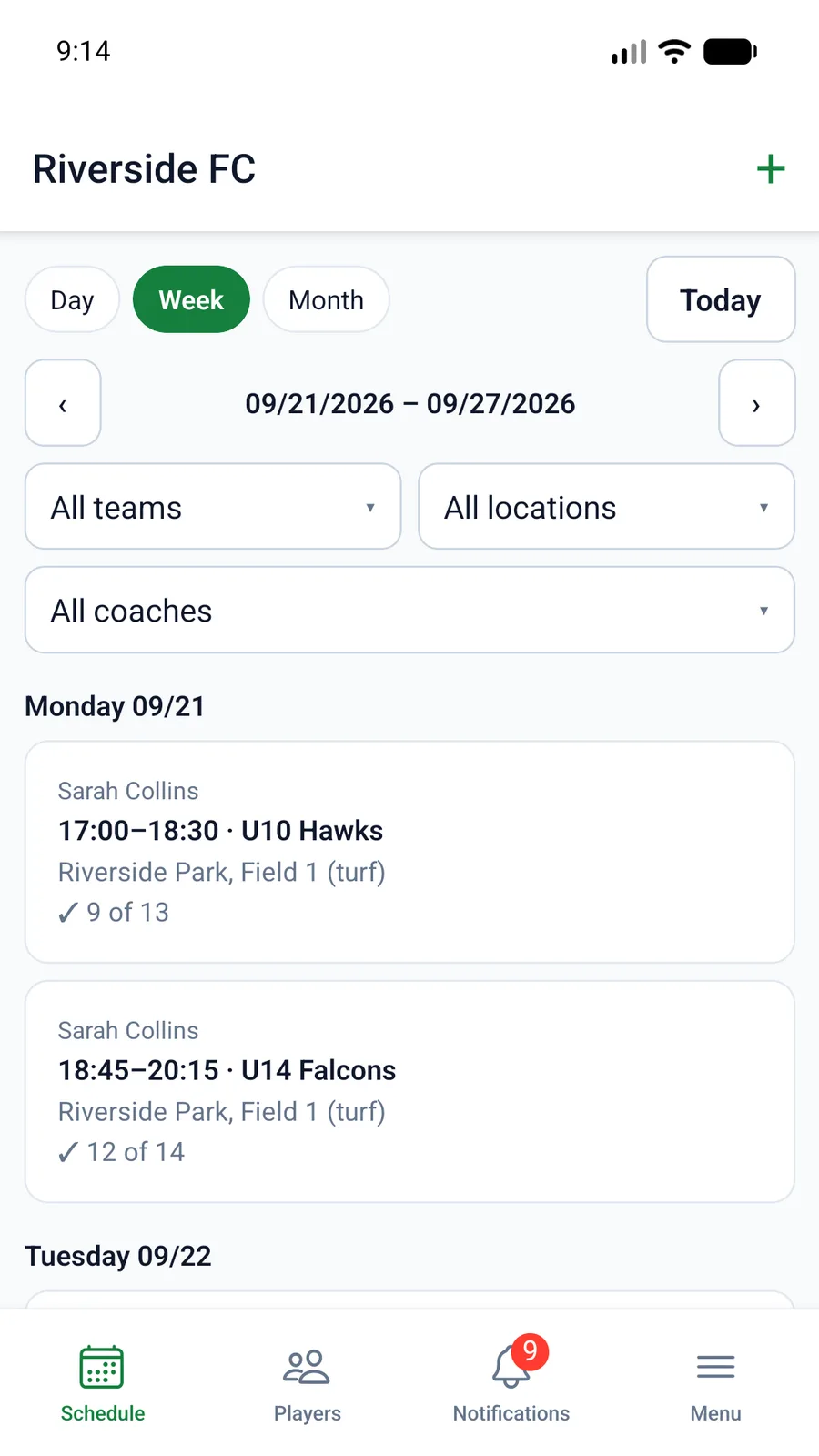
En la app
La pestaña Horario: Día, Semana o Mes, con los mismos filtros. Toca una sesión para abrirla.
Una sesión
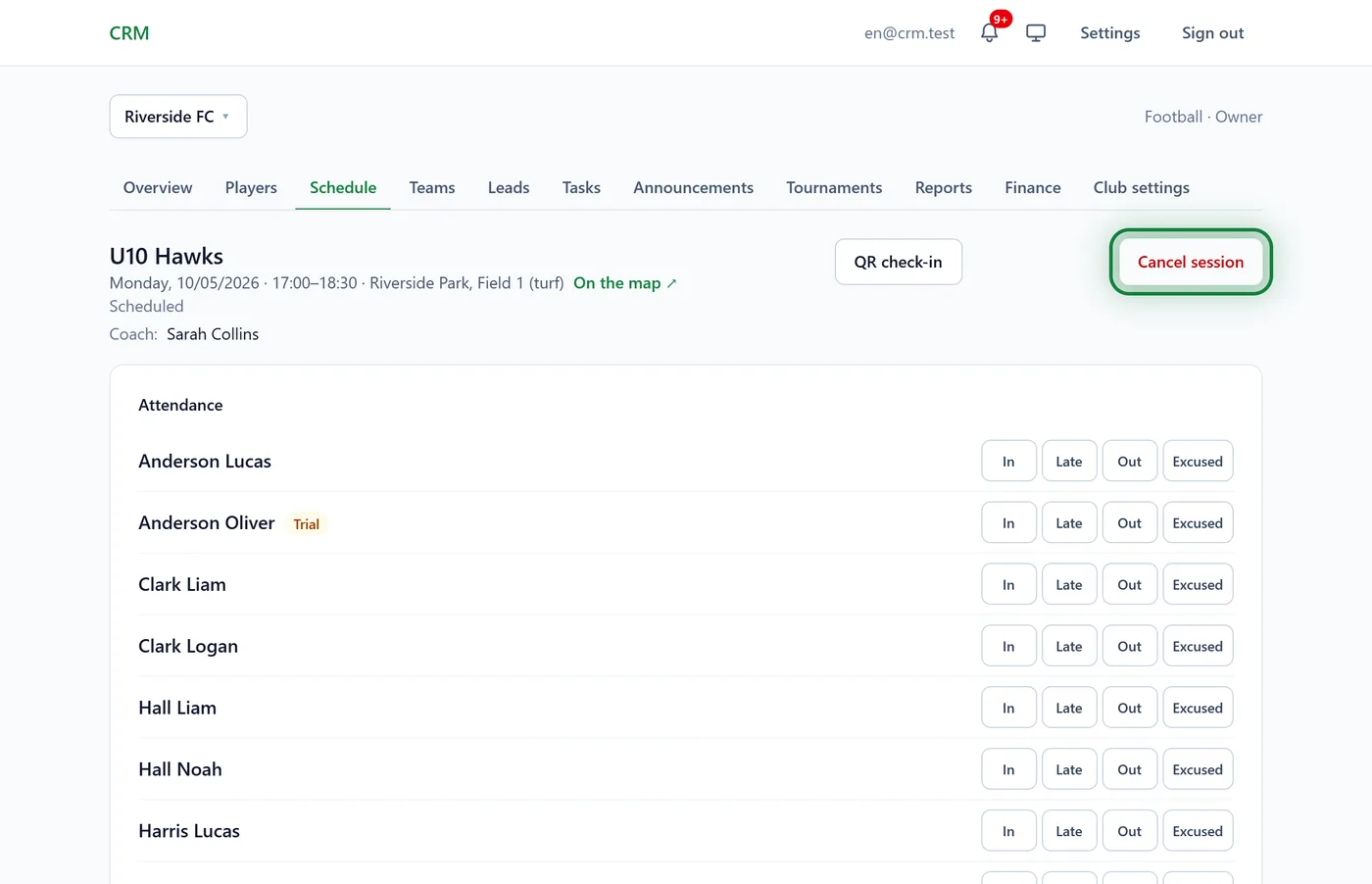
Pulsa una sesión en el horario. Su página tiene:
- Asistencia: las marcas de los jugadores, mira Pasar lista;
- Entrada con QR: marcar escaneando, mira Registro con QR;
- Aviso para esta sesión: «¡Mañana, equipación amarilla!» para las familias de este grupo;
- Cancelar sesión: arriba a la derecha. Una sesión cancelada se puede recuperar con Restaurar sesión;
- Cambiar fecha o datos: abajo: una nueva fecha, hora, duración, tipo, instalación o nota. Las familias se enteran al momento de la nueva hora o lugar mientras esté marcada la casilla Avisar a las familias de la nueva hora o lugar.
Una sesión puntual
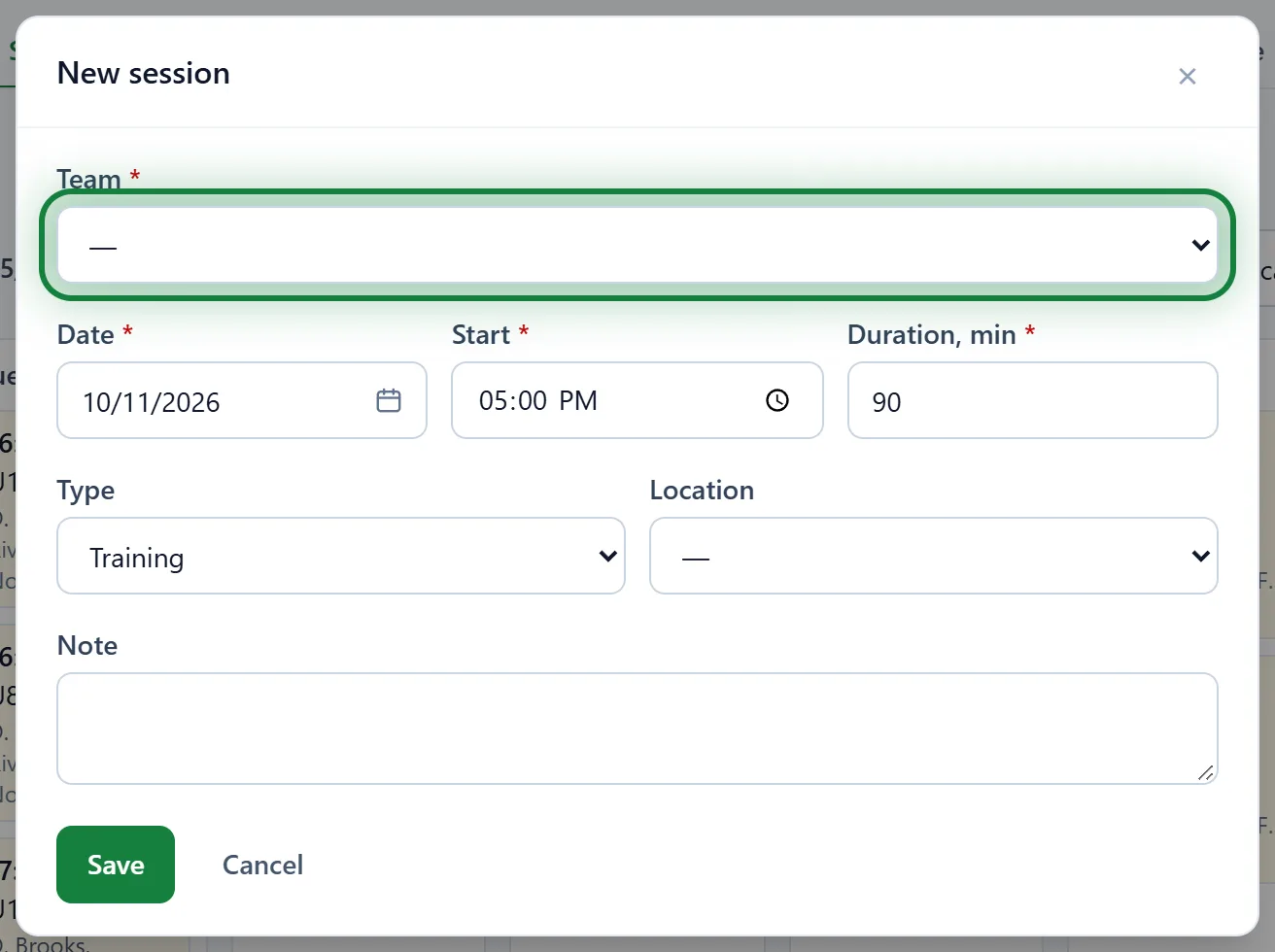
En el horario, pulsa Añadir sesión. Elige el Equipo, la Fecha, el Inicio, la Duración, min, el Tipo (entrenamiento, competición, evento) y la Instalación. Los entrenadores solo añaden sesiones a sus propios equipos.
Un entrenador sustituto
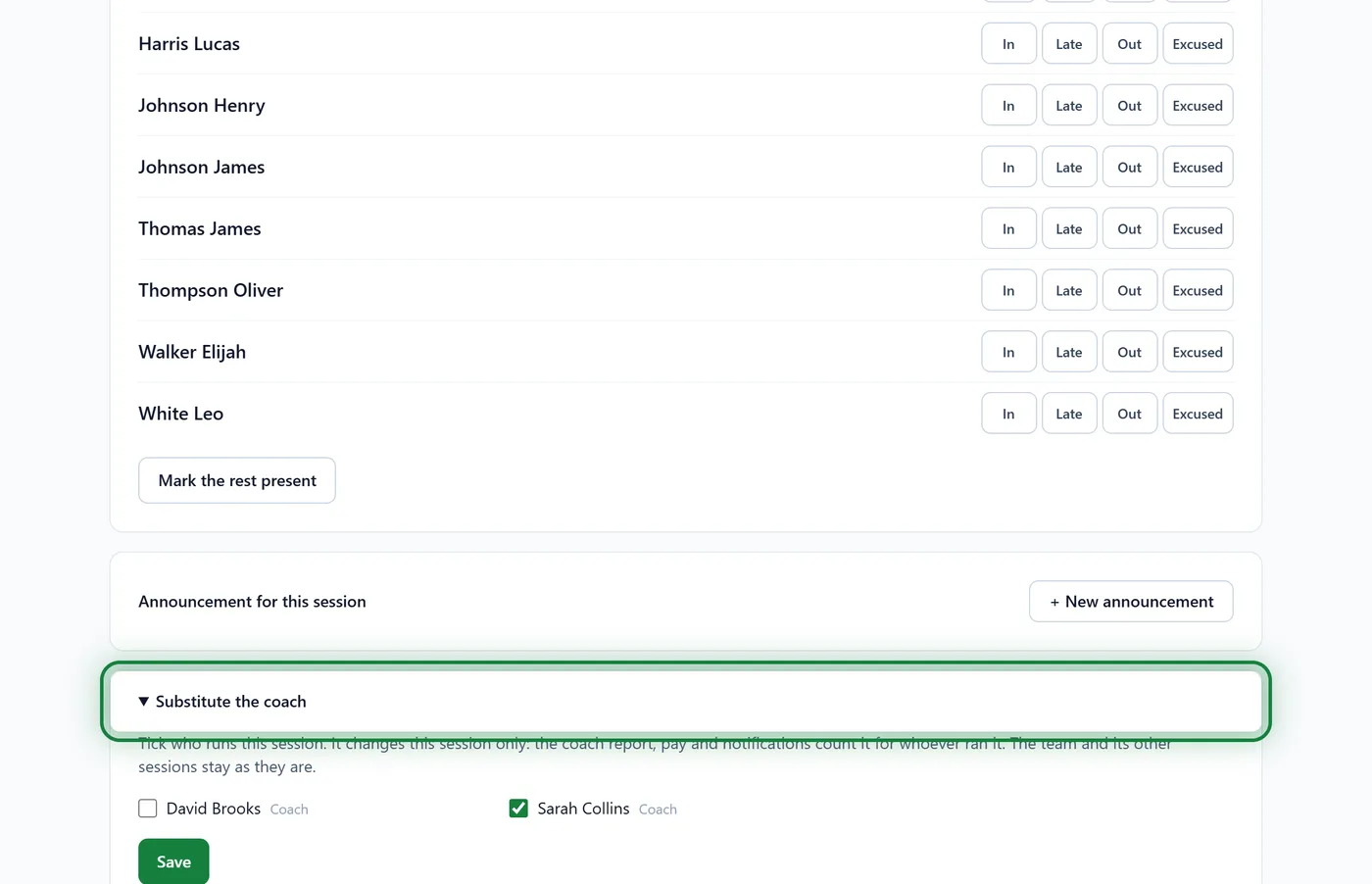
¿El entrenador está enfermo? Un gestor abre la sesión y, abajo, Sustituir al entrenador: marca quién dirige esta sesión y pulsa Guardar. Solo cambia esta sesión: el informe de entrenadores y la nómina la cuentan para quien la dirigió. Volver a los entrenadores del equipo lo deshace.
Convocar a los jugadores para un partido
Las competiciones, los eventos y los exámenes de grado tienen un bloque Convocatoria en la página de la sesión. Marca a los jugadores, indica Quedada a las y el Lugar de quedada, y pulsa Guardar y avisar. Las familias reciben una notificación y responden «Voy» o «No voy»; la línea sobre la lista cuenta quién va, quién no y quién no ha respondido. Recordar a quienes no han respondido envía otra notificación. Los jugadores no convocados no ven este partido en el portal familiar.
Consejos
- Si una familia ya ha respondido «No voy», la lista de la sesión muestra «no viene» y el motivo junto al niño.
- Para ver el horario en Google Calendar o en el Calendario de Apple: Ajustes → Calendario → Obtener el enlace.
- Si una sesión pasada se queda sin marcar, el entrenador recibe un recordatorio en las notificaciones.
Preguntas frecuentes
Un entrenador puede abrir la sesión de otro equipo, pero no cambiar nada
Los entrenadores solo ven las sesiones de otros equipos. Pueden cambiarlas y marcar la asistencia el entrenador del equipo, un sustituto o un gestor.
¿Cómo cambio una sesión para todas las semanas a partir de ahora?
Eso es el horario semanal del equipo, que cambia un gestor en la página del equipo. Mira Equipos y horario.
¿Sabrán las familias que se ha cancelado una sesión?
Sí. En cuanto una sesión se cancela, cambia de fecha o de lugar o se restaura, las familias de los jugadores reciben una notificación en la app y, si el club conectó un mensajero, también allí. En el portal familiar una sesión cancelada aparece tachada.